
Cách chụp, chỉnh ảnh ngược sáng nghệ thuật và đơn giản nhất
Khám phá cách chụp ảnh ngược sáng không bị tối mặt và công thức chỉnh ảnh ngược sáng iPhone, Android nghệ thuật. Biến ảnh lỗi thành tuyệt tác cùng Tiệm ảnh Một chút mơ!
CÔNG THỨC MÀU
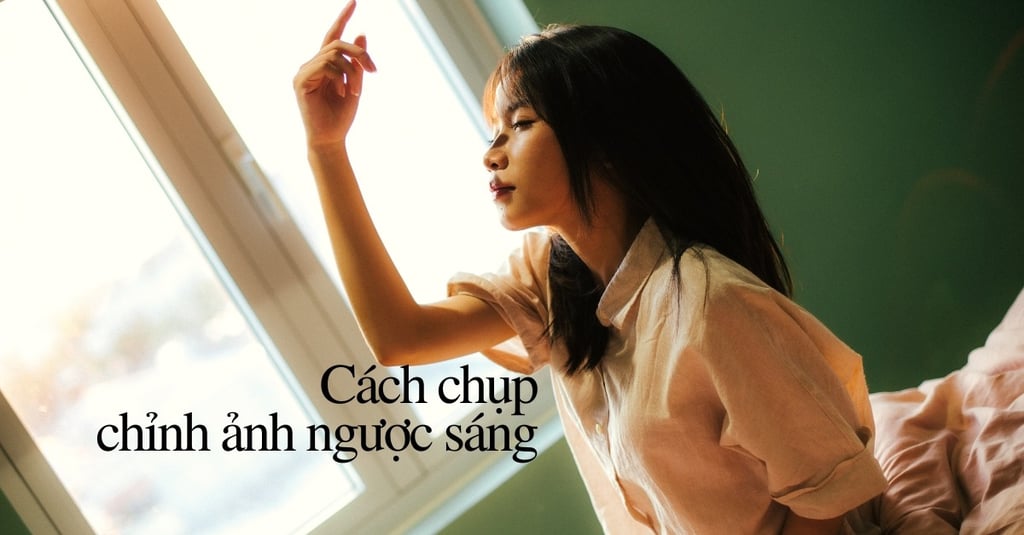

Ánh sáng là linh hồn của nhiếp ảnh, nhưng đôi khi nó cũng là "kẻ thù" khiến bức ảnh của bạn bị tối om hoặc chói lóa không mong muốn. Tình trạng chụp ảnh ngược sáng (backlight) thường khiến chủ thể bị mờ nhạt và mất chi tiết trên một nền quá sáng. Tuy nhiên, bạn đừng vội xóa bỏ những khoảnh khắc ấy một cách đáng tiếc. Với một chút kỹ thuật khi bấm máy và cách chỉnh ảnh ngược sáng đúng đắn, bạn hoàn toàn có thể tạo nên những bức ảnh đầy cảm xúc và đậm chất nghệ thuật. Hãy cùng Tiệm ảnh Một chút mơ biến những bức hình tưởng chừng như "bỏ đi" thành những tác phẩm ấn tượng ngay trên chiếc điện thoại của mình.
Ảnh ngược sáng là gì và dấu hiệu nhận biết ảnh bị lỗi sáng
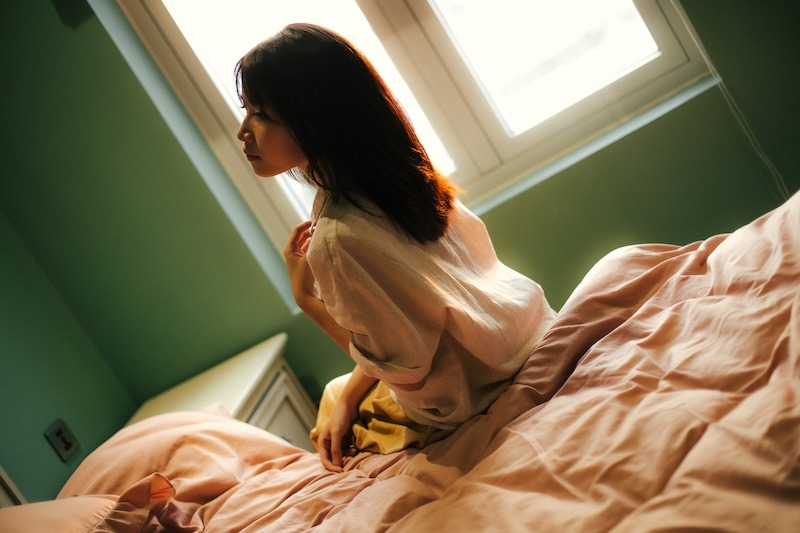
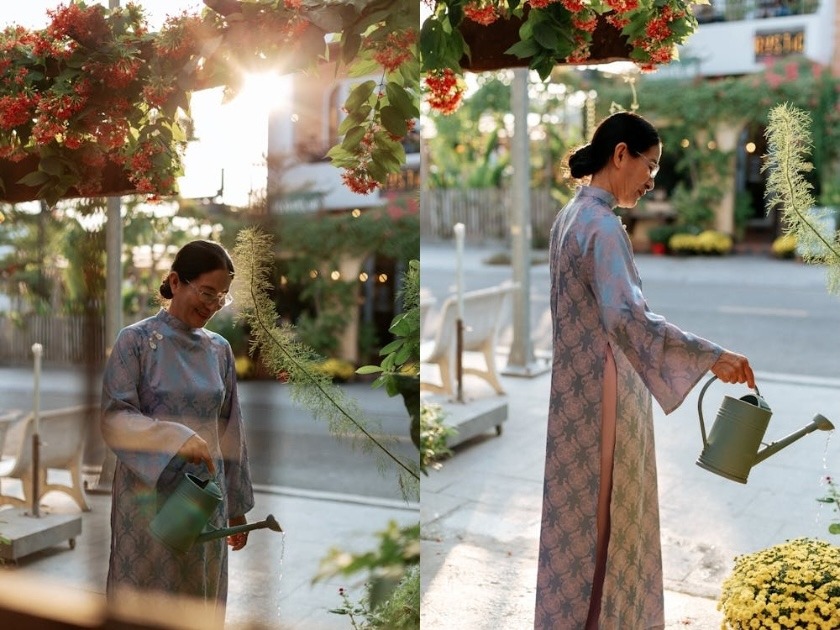
Hiện tượng ảnh ngược sáng xảy ra khi nguồn sáng mạnh (như ánh nắng mặt trời hoặc đèn cao áp) được đặt ở phía sau chủ thể chính và chiếu thẳng về phía ống kính máy ảnh. Trong tình huống này, cảm biến máy ảnh sẽ bị đánh lừa bởi độ sáng quá lớn từ phông nền, dẫn đến việc tự động giảm phơi sáng và khiến đối tượng chính của bạn trở thành một khối đen hoặc bị thiếu sáng trầm trọng.
Dấu hiệu nhận biết một bức ảnh bị lỗi ngược sáng rất rõ ràng thông qua việc quan sát chi tiết. Bạn sẽ thấy phần nền rực rỡ nhưng đối tượng chính lại bị tối, mất đi các đường nét trên khuôn mặt hoặc trang phục. Ngoài ra, bức ảnh thường xuất hiện các đốm sáng li ti (flare), độ tương phản kém và màu sắc bị bạc nhẽo. Việc thấu hiểu các dấu hiệu này giúp bạn chủ động hơn trong khâu xử lý hình ảnh tại Tiệm ảnh Một chút mơ, đặc biệt là với các bộ ảnh ngoại cảnh.

Xem thêm:
Bí quyết chụp ảnh ngược sáng nghệ thuật không bị tối mặt
Để sở hữu một bức ảnh ngược sáng đẹp mà không tốn quá nhiều công sức cho khâu hậu kỳ, bạn cần nắm vững một số mẹo nhỏ khi cầm máy. Yếu tố đầu tiên chính là việc chọn thời điểm vàng để tác nghiệp. Bạn nên tận dụng nguồn ánh sáng mềm mại lúc bình minh hoặc hoàng hôn, khi mặt trời ở vị trí thấp và ánh sáng không quá gắt, tạo nên hiệu ứng viền sáng (rim light) cực kỳ lãng mạn cho mái tóc và cơ thể chủ thể.
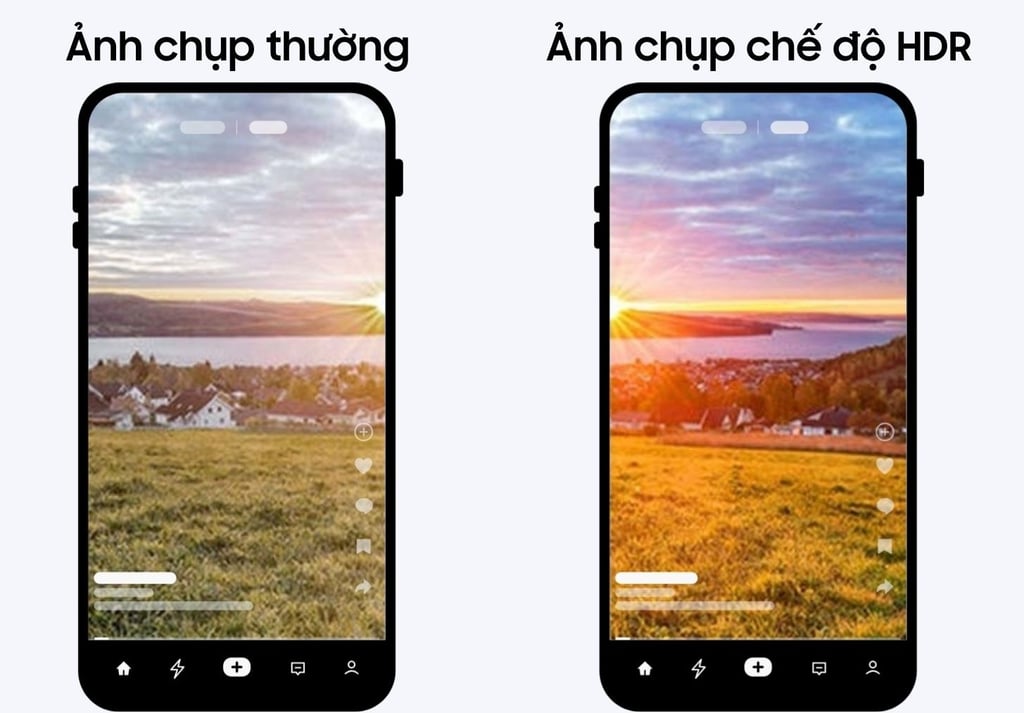
Bên cạnh đó, bạn hãy tận dụng tối đa các tính năng có sẵn trên thiết bị của mình. Việc sử dụng chế độ HDR (High Dynamic Range) là giải pháp hiệu quả nhất để máy ảnh tự động cân bằng giữa vùng sáng rực rỡ và vùng tối sâu ngay tại thời điểm bấm máy. Nếu nguồn sáng phía sau quá mạnh khiến khuôn mặt bị tối đen, bạn đừng ngần ngại bật đèn Flash để bù sáng hoặc sử dụng các tấm hắt sáng chuyên dụng. Cách làm này giúp khuôn mặt chủ thể vẫn rõ nét và rạng rỡ trong khi phông nền vẫn giữ được vẻ lung linh của ánh mặt trời.
Tham khảo ngay:
99+ Cách tạo dáng chụp ảnh nam cực ngầu và thu hút nhất
Chụp ảnh nàng thơ | 15+ Concept mơ màng nhẹ nhàng đẹp nhất
Cách tạo dáng chụp ảnh tốt nghiệp áo cử nhân đẹp nhất
Cách chỉnh ảnh ngược sáng trên iPhone đơn giản không dùng app
Người dùng iPhone hoàn toàn có thể thực hiện cách chỉnh ảnh ngược sáng trên iPhone trực tiếp trong ứng dụng Ảnh (Photos) mặc định mà không cần cài đặt thêm bất kỳ phần mềm nào. Hệ điều hành iOS cung cấp bộ công cụ tùy chỉnh thông số rất mạnh mẽ để khôi phục chi tiết cho các bức hình lỗi sáng.
Công thức chỉnh ảnh ngược sáng iPhone cho ảnh bị tối nặng
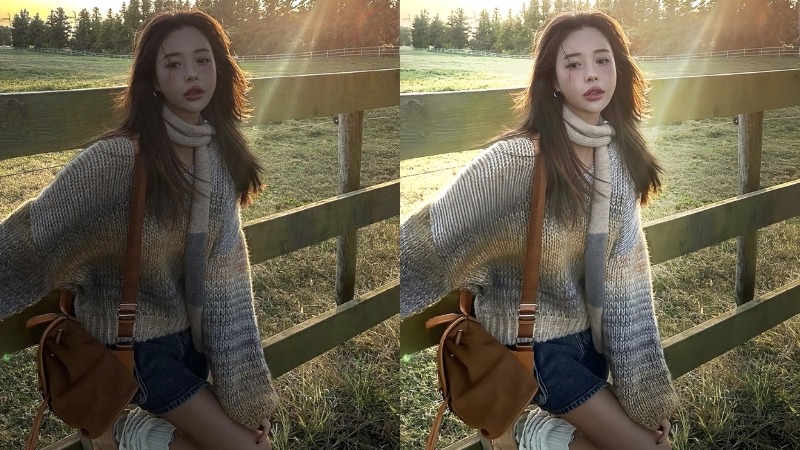
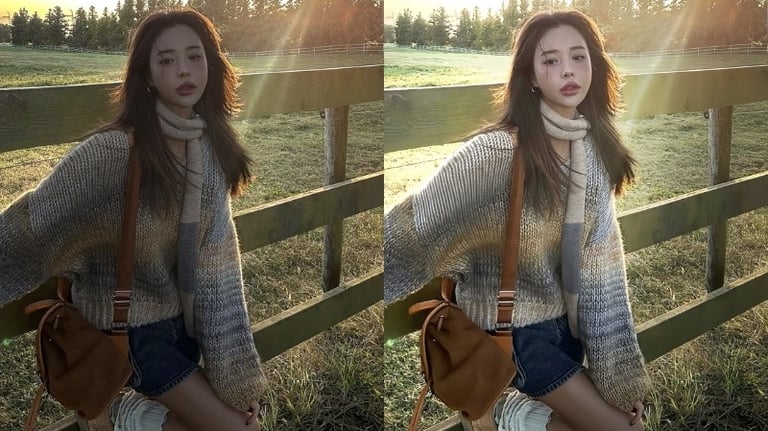
Nếu chủ thể của bạn gần như mất hết chi tiết vì quá tối, bạn hãy thử áp dụng công thức sau để cứu vãn bức ảnh. Bạn mở ảnh, chọn Sửa và điều chỉnh các thanh trượt: Độ phơi sáng (+50), Độ chói (+80), Vùng sáng (-80), Vùng tối (+40), Độ tương phản (-30), Độ sáng (+10), Điểm đen (+15). Cuối cùng, bạn hãy tăng nhẹ Độ bão hòa hoặc Độ tươi khoảng (+10) để màu sắc trông sống động hơn.
Cách chỉnh ảnh bị chói sáng bằng iPhone đối với ảnh ngược sáng nhẹ
Trong trường hợp bức ảnh chỉ bị chói sáng ở phông nền và chủ thể hơi mờ, bạn nên áp dụng cách chỉnh ảnh bị chói sáng bằng iPhone một cách tinh tế hơn. Bạn điều chỉnh Độ chói (+30) để tăng độ chi tiết, kéo Vùng sáng xuống thật thấp (-90) để thu lại chi tiết bầu trời, đồng thời tăng Vùng tối (+60) để làm rõ khuôn mặt. Việc giảm Độ tương phản xuống khoảng (-50) và tăng nhẹ Độ phơi sáng (+30) sẽ giúp tổng thể bức ảnh trở nên hài hòa và dịu mắt hơn.
Xem thêm:
99+ Cách tạo dáng chụp ảnh với hoa cho nữ đẹp nhất 2026
99+ Cách Tạo Dáng Chụp Ảnh Trước Gương Nam Cực Ngầu & Thu Hút
99+ Cách tạo dáng chụp ảnh đứng nữ đẹp, "hack dáng" cực đỉnh
Cách chỉnh ảnh ngược sáng trên Android và các ứng dụng chuyên nghiệp
Đối với người dùng điện thoại Android hoặc những ai muốn can thiệp sâu hơn vào tính nghệ thuật của bức ảnh, các ứng dụng của bên thứ ba là sự lựa chọn tối ưu. Các phần mềm này cung cấp những tính năng thông minh giúp xử lý ánh sáng một cách chọn lọc mà không làm ảnh hưởng đến chất lượng tổng thể của khung hình.
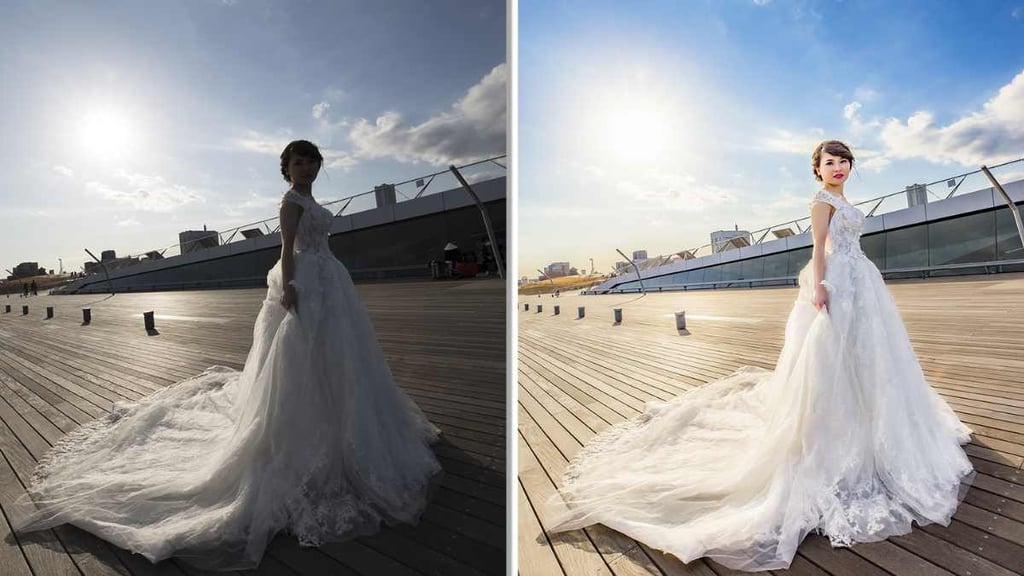
Ứng dụng Snapseed từ Google là trợ thủ đắc lực nhờ công cụ Chọn lọc (Selective), cho phép bạn chấm trực tiếp vào vùng tối trên khuôn mặt chủ thể để tăng độ sáng riêng biệt mà không làm cháy sáng phần nền trời. Đối với những nhiếp ảnh gia đòi hỏi sự chuyên nghiệp cao, Lightroom Mobile là giải pháp hoàn hảo để kiểm soát từng dải màu ở Vùng sáng (Highlights) và Vùng tối (Shadows), giúp bạn tạo ra những bộ ảnh ngược sáng mang đậm phong cách điện ảnh.
Xem thêm:
Filter là gì? Các bộ lọc ống kính máy ảnh phổ biến nhất hiện nay
Top 20+ Phần mềm chỉnh sửa ảnh trên máy tính miễn phí & AI tốt nhất 2026
Top 10+ phần mềm chỉnh sửa ảnh trên điện thoại miễn phí đẹp nhất 2026
Những lưu ý vàng khi chỉnh sửa ảnh bị ngược sáng
Quá trình hậu kỳ ảnh ngược sáng đòi hỏi sự tinh tế để tránh làm bức ảnh trông bị "ảo" hoặc mất tự nhiên. Lưu ý quan trọng nhất là bạn hãy ưu tiên tăng thanh Vùng tối (Shadows) thay vì tăng Độ sáng tổng thể (Exposure). Cách làm này giúp bạn lấy lại chi tiết cho đối tượng chính mà không làm trắng xóa các vùng vốn đã đủ sáng, từ đó giữ được chiều sâu cho tác phẩm.
Bên cạnh đó, bạn cần đặc biệt chú ý đến độ sắc nét và hiện tượng nhiễu hạt. Khi chúng ta cố gắng kéo sáng các vùng quá tối, bức ảnh rất dễ bị xuất hiện noise (nhiễu hạt) làm giảm chất lượng. Lúc này, bạn nên sử dụng thêm tính năng Khử nhiễu để giúp bề mặt ảnh mịn màng hơn. Cuối cùng, bạn đừng quên điều chỉnh Cân bằng trắng (White Balance) nếu nhận thấy bức ảnh bị ám xanh do bóng râm hoặc ám vàng quá mức do ánh nắng mặt trời chiếu trực diện vào ống kính. Việc tinh chỉnh nhiệt độ màu sẽ giúp sắc thái da của bạn trông tự nhiên và chân thực hơn.
Xem thêm:
Khám phá Góc bếp hoài niệm - không gian bếp phong cách Pháp
Khám phá không gian sân thượng: Khoảng trời tự do
Chụp ảnh ngược sáng sẽ không còn là nỗi ám ảnh đối với bạn nếu bạn nắm vững các quy tắc về điều phối ánh sáng và những công thức chỉnh sửa đơn giản đã chia sẻ ở trên. Tiệm ảnh Một chút mơ hy vọng rằng những chia sẻ này sẽ giúp bạn tự tin hơn trong việc bắt trọn những khoảnh khắc nghệ thuật tuyệt vời nhất dưới ánh mặt trời. Bạn hãy cầm điện thoại lên và thử nghiệm ngay hôm nay để thấy được sự khác biệt kỳ diệu trong từng khung hình của mình. Nếu bạn muốn sở hữu một bộ ảnh ngược sáng chuyên nghiệp, hãy ghé thăm studio của chúng mình để cùng tạo nên những tuyệt tác nhé!
Liên hệ
Hãy gửi tin nhắn cho chúng tôi bất cứ lúc nào
© 2026. All rights reserved.
Số ĐIỆN THOẠI